Sincronizando os e-mails do outlook com o Webmail
Como acessar os e-mails salvos no seu outlook de outro computador, substituindo o tradicional modo POP3 p/ IMAP
Este é um problema real: como acessar os e-mails já descarregados em seu computador, quando você não está na frente dele?
As situações abaixo provavelmente já ocorreu com você:
- Precisou formatar o computador e perdeu todos os e-mails;
- Problemas de hardware;
- Precisa trabalhar com 2 ou mais computadores ao mesmo tempo, pelo fato dos 2 estar com a mesma conta de e-mail configurada.
- Etc.
Até uns meses atrás, isso era um problema pra mim. Dê uma olhada nas imagens abaixo.
A primeira imagem é o do meu Outlook com TODOS os meus e-mails, e a segunda imagem é o do meu Webmail, completamente vazio:
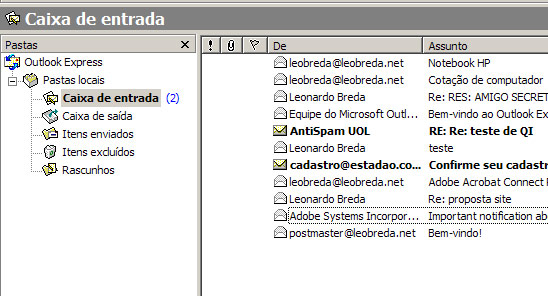
imagem 1: Outlook com TODOS os e-mails
imagem 2: Webmail vazio
Antes de explicar como manter os mesmos e-mails acessíveis em um ou mais lugares (no Outlook, Thunderbird, no Windows Mail e no Webmail), vou mostrar como ficou o meu Outlook e o meu Webmail.
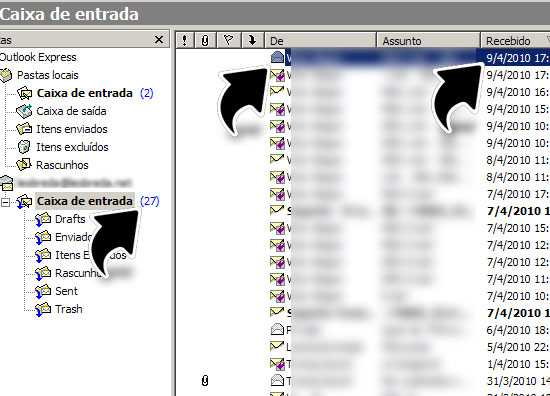
Imagem 3: Outlook com os MESMOS e-mails que o Webmail abaixo

Imagem 4: Webmail com os MESMOS e-mails que o Webmail acima
Sendo assim:
1. Na primeira situação, o meu Outlook estava com a conta de e-mail configurada no modo POP3.
2. Na segunda situação, o meu Outlook estava com a conta de e-mail configurada no modo IMAP.
Para explicar melhor:
1. O modo POP3 faz o seu computador conectar no servidor de e-mail, efetuando o download das mensagens.
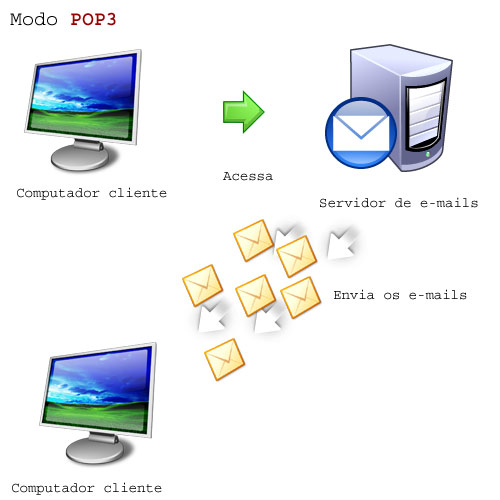
Imagem 5: Modo POP3
2. O modo IMAP faz o seu computador sincronizar com o servidor de e-mail.
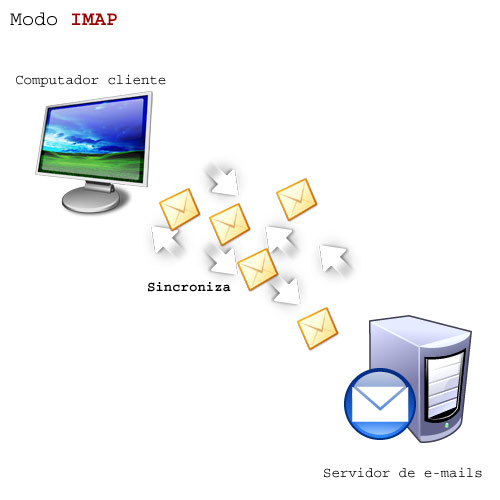
Imagem 6: Modo IMAP
De certo modo, além da maneira distinta de acessar os seus e-mails, cada modo (POP3 e IMAP) tem as suas características.
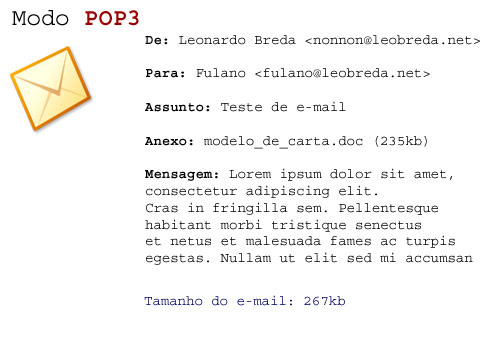
POP3
Efetua o download COMPLETO do e-mail (cabeçalho, anexo e mensagem) e não deixa cópia no servidor.
- Para ler a mensagem, basta clicar no e-mail;
- A abertura do anexo é instantânea.
IMAP
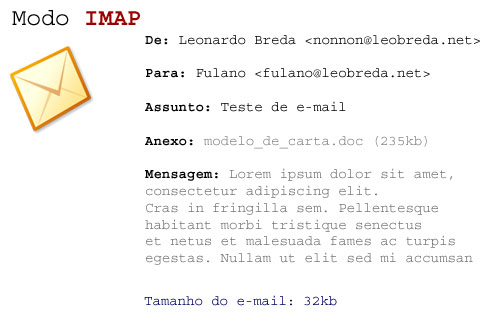
Efetua o download PARCIAL do e-mail (apenas o cabeçalho), deixando o e-mail "linkado" com o e-mail armazenado no servidor.
- Ao abrir o e-mail, o Outlook conecta ao servidor de e-mails.
- Ao abrir os anexos, o Outlook conecta ao servidor de e-mails novamente.
Enquanto o POP3 tem lá as suas vantagens de acesso instantâneo, o e-mail só estará disponível em um único computador.
Já o IMAP tem as suas perdas no acesso instantâneo e anexos, porém podemos ter a mesma conta de e-mail em vários computadores.
Agora vamos ao que interessa...
Configure uma nova conta de e-mail no Outlook, utilizando o modo IMAP
De preferência a mesma conta de e-mail já existente no Outlook, porém com outras configurações (IMAP).
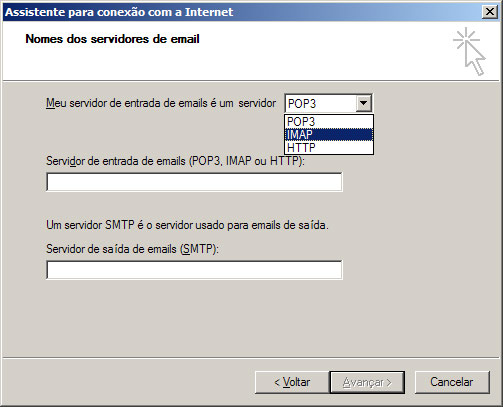
Informe os endereços de entrada e saída de emails.
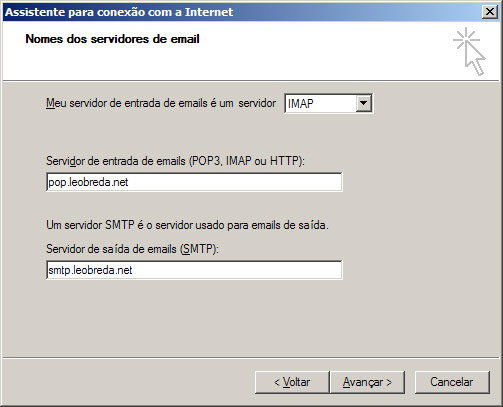
Os servidores de entrada e saída de emails podem variam.
Geralmente, os servidores de entrada costumam ser pop.dominio.com, pop3.dominio.com, imap.dominio.com. Consulte o seu provedor para mais detalhes...
Informe o nome de usuário (geralmente o endereço de e-mail) e a sua senha.

Assim que concluir a configuração da nova conta, a mesma irá aparecer ao lado.
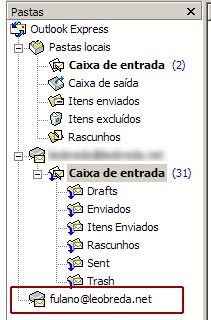
Ao clicar na conta de e-mail, irá aparecer o aviso abaixo.

Este aviso é para indicar que a conta é nova, e precisa sincronizar as pastas do seu e-mail (Caixa de entrada, caixa de saída, itens enviados, etc).
Clique em Sim e prossiga com a nova janela abaixo.

Assim que o Outlook finalizou a sincronização de pastas, as mesmas surgem na janela. Clique em OK.
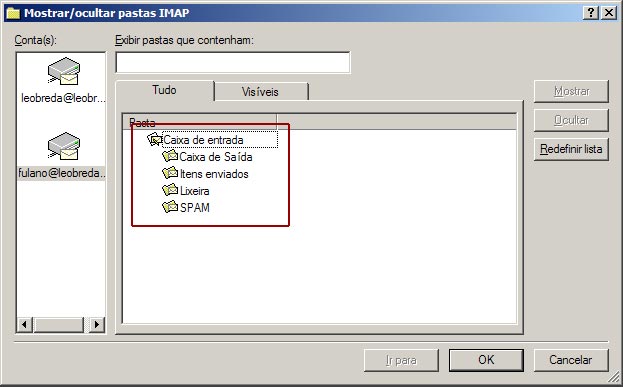
Voltando ao Outlook, as pastas estão configuradas para efetuar o download de toda a mensagem. Particularmente eu não faço isso, pois sobrecarrega o Outlook.

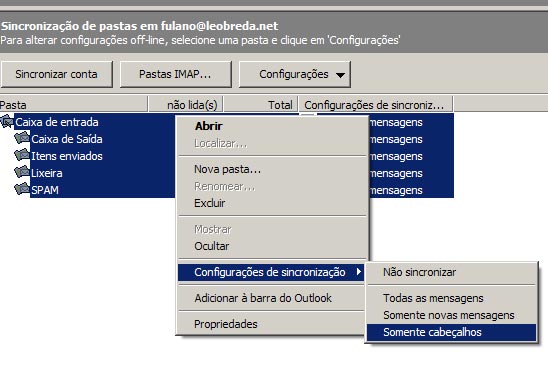
Sendo assim, seleciono todas as pastas (CTRL+A), clico com o botão direito e escolho a opção Configurações de Sincronização | Somente cabeçalhos.
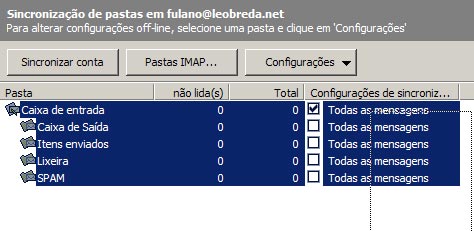
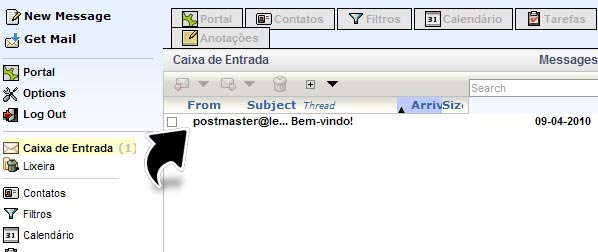
Voltando a caixa de entrada, eu já tenho um e-mail (a conta que criei é nova, por isso possui um único email!)

Verificando no Webmail, o e-mail também está lá.
Agora o crucial: vou até a Pastas locais | Caixa de entrada, seleciono todas as mensagens e arrasto as mesmas até a Caixa de Entrada da conta configurada.
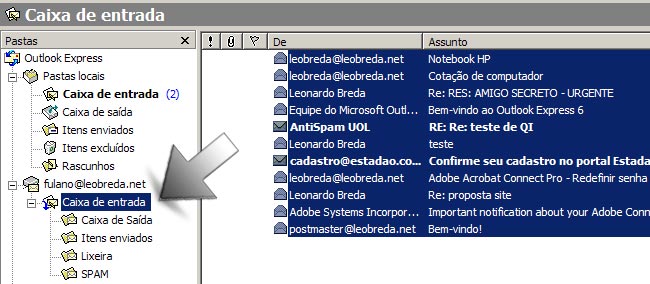

Acesso a conta configurada, e...
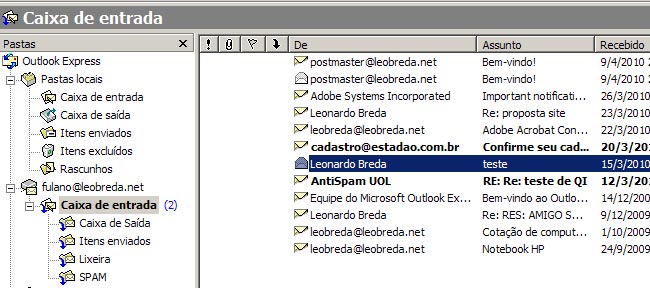
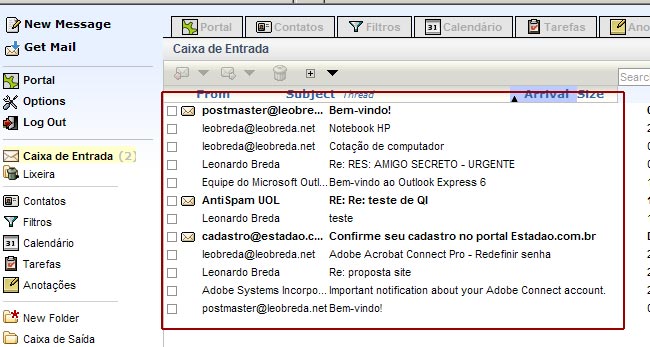
Acesso o Webmail da mesma conta, e...
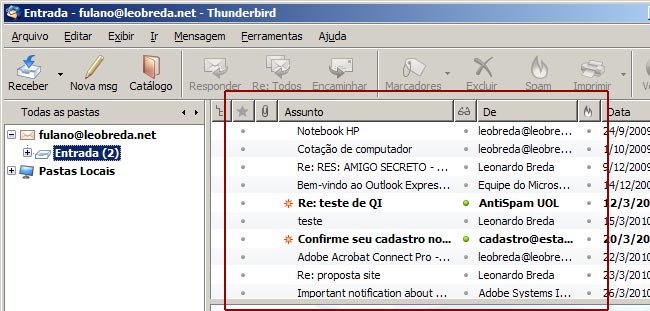
E para constar que o IMAP funciona, abri a mesma conta no Mozilla Thunderbird...
Na realidade, criei este artigo para auxiliar na criação de um outro artigo Movendo o seu e-mail para a nuvem do Google - ainda em construção, de modo a reduzir o tempo da didática.